用學生的真實錄取結果當成功案例
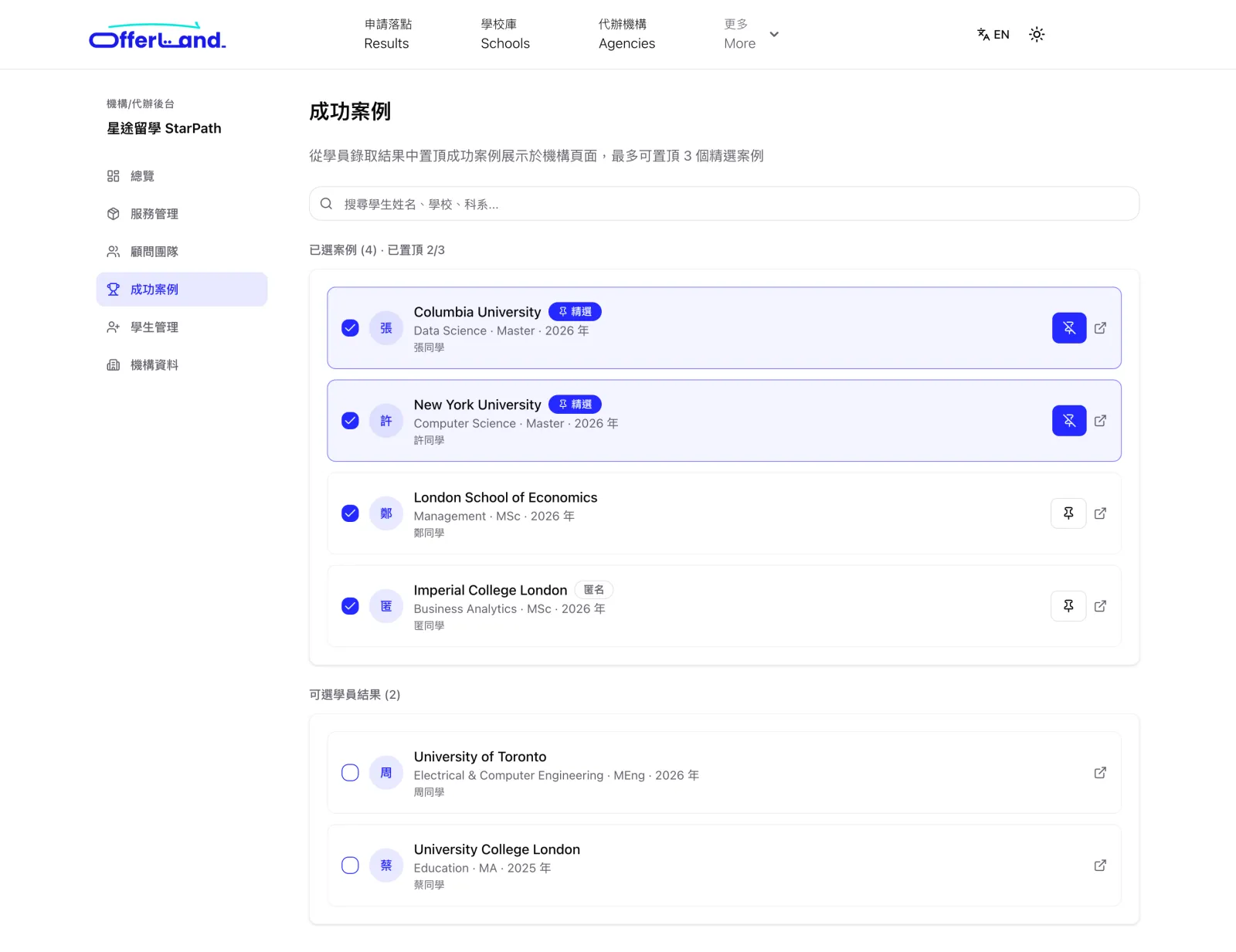
學生回報錄取結果時,可以在「申請方式」選擇你的機構或顧問。這些結果會出現在後台,你挑出最有代表性的放上機構頁,最多置頂 3 筆。案例來自學生本人,比自己寫的案例更有說服力。
落點回報 → 後台「成功案例」→ 機構頁
學生在 OfferLand 查落點、看學校、讀申請心得的時候,就會遇到你的機構。這份指南說明機構頁能帶來什麼、後台怎麼開通,以及每個功能怎麼用。
12,000+
註冊用戶
5,500+
筆學生回報的錄取結果
270+
所大學的學校頁
學生回報錄取結果時,可以在「申請方式」選擇你的機構或顧問。這些結果會出現在後台,你挑出最有代表性的放上機構頁,最多置頂 3 筆。案例來自學生本人,比自己寫的案例更有說服力。
落點回報 → 後台「成功案例」→ 機構頁
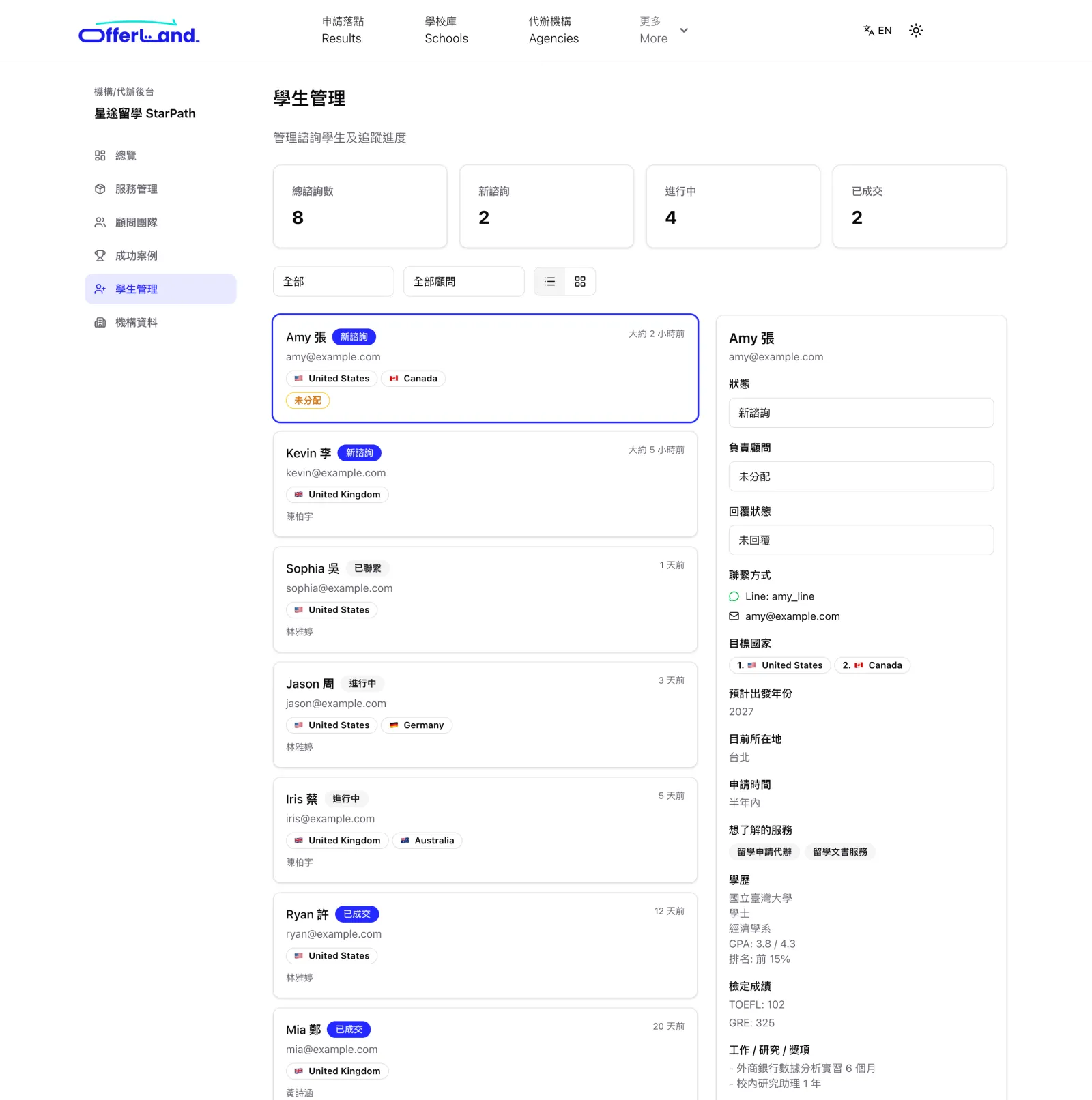
學生在機構頁送出諮詢前,會填寫目標國家、出發年份、學歷、GPA、語言成績、經歷和想申請的學校。第一通聯絡就能直接談方案。
機構頁諮詢表單 → 後台「學生管理」
學生送出諮詢或留下評價時,擁有者、管理員和顧問都會收到站內通知,並收到同一封 Email,不會漏接。不想收新諮詢 Email 的人,可以在「學生管理」頁上方自己關掉,站內通知照常會有。
站內通知 + Email
學生從機構頁私訊時,所有成員都在同一個對話裡。學生看到的是機構名稱,團隊內看得到是哪位同事回覆的。
機構頁「私訊」→ 訊息
機構成員(擁有者、管理員、顧問)在論壇分享申請心得、選校建議時,文章下方會自動附上機構卡片與連結,讀者一鍵就能看到你的機構。合作機構成員發文不需等待審核,會直接發布。
論壇文章 → 作者卡片 → 機構頁
填好機構簡介後,機構頁會列入 OfferLand 的 sitemap 並附上結構化資料。簡介空白的機構頁不會被收錄,後台會提醒你補上。
Google 搜尋 → 機構頁
每位成員都用自己的 OfferLand 帳號登入。新機構填寫入駐申請,審核通過後申請人就是擁有者;已經在 OfferLand 上的機構,請來信 contact@offerland.cc 設定擁有者。
擁有者
入駐申請通過,或由 OfferLand 設定擁有者 Email。
擁有者
登入 OfferLand 後前往 offerland.cc/dashboard。
擁有者
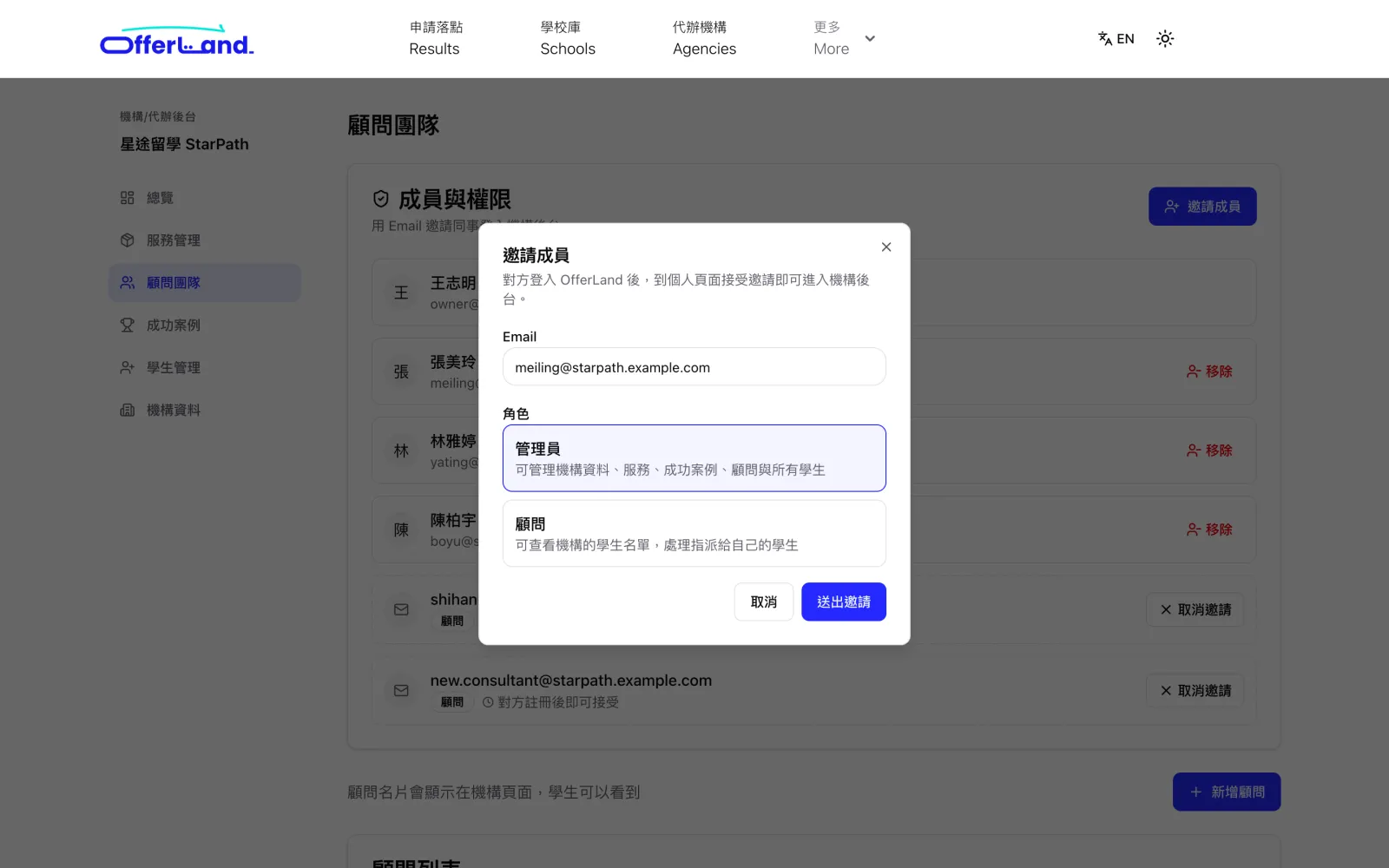
「顧問團隊」→「邀請成員」,選擇管理員或顧問。
同事
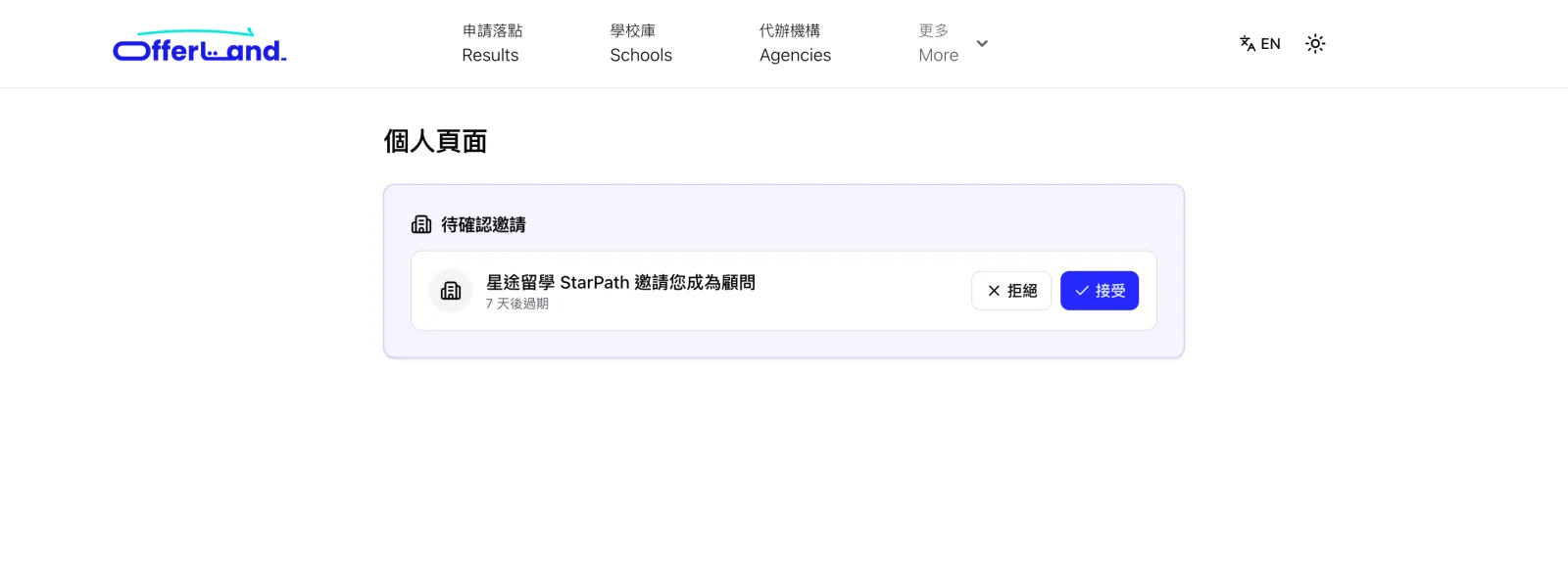
收到邀請信後登入 OfferLand,在個人頁面按「接受」。
| 可以做的事 | 擁有者 | 管理員 | 顧問 |
|---|---|---|---|
| 查看總覽、學生名單與內部備註 | |||
| 被分配學生、按「指派給我」接手未分配的學生 | |||
| 更新我方處理進度、與學生聯繫狀態、內部備註 | 全部學生 | 全部學生 | 自己負責的 |
| 把學生分配給團隊成員 | 全部學生 | 全部學生 | 只能把自己的學生交給同事 |
| 回覆學生私訊 | |||
| 編輯機構資料、服務、成功案例 | 只能查看 | ||
| 回覆評價 | |||
| 編輯自己的顧問名片、設定是否公開 | |||
| 邀請與移除顧問、編輯其他人的顧問名片 | |||
| 邀請與移除管理員 |
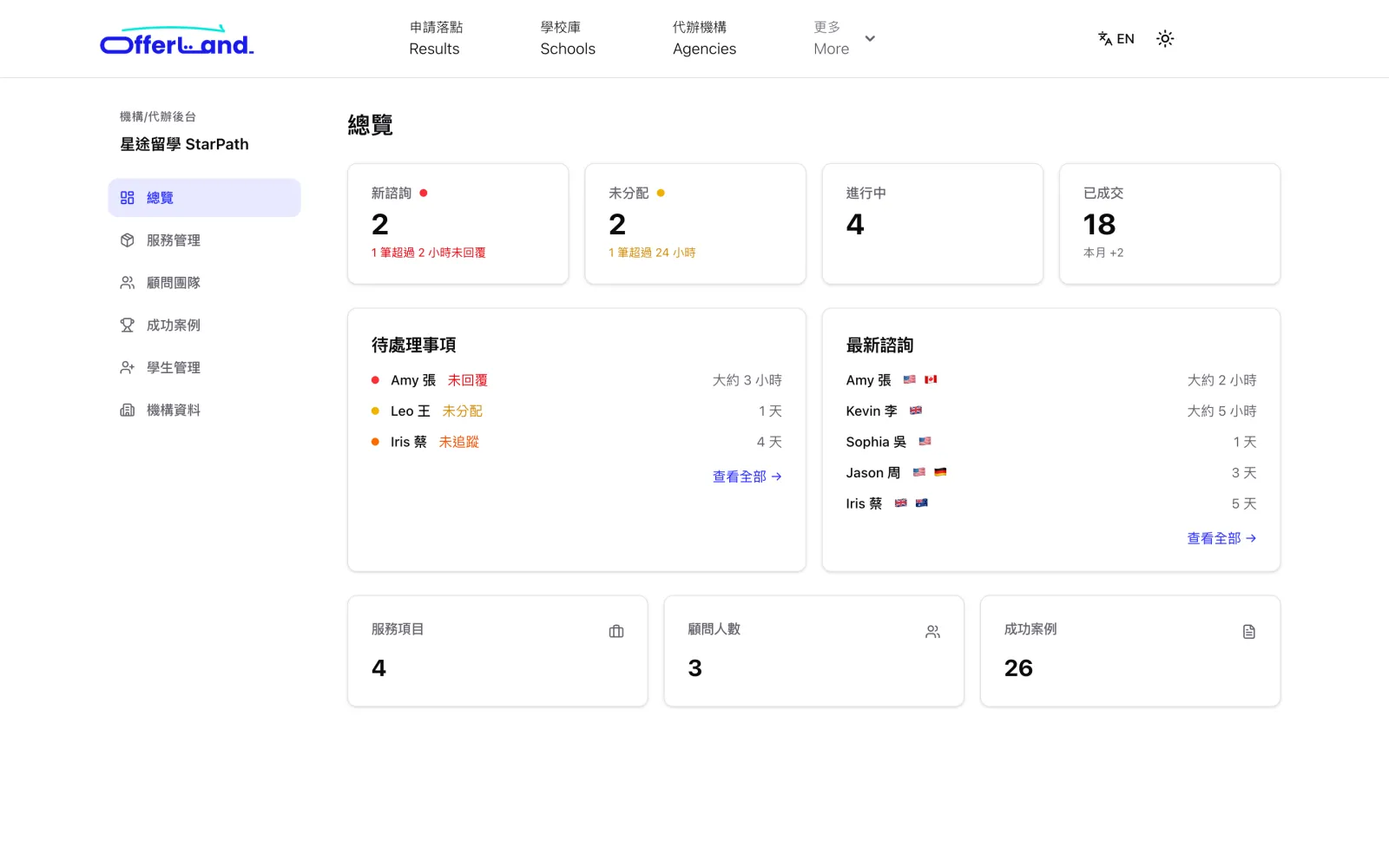
/dashboard/agency
/dashboard/agency/leads
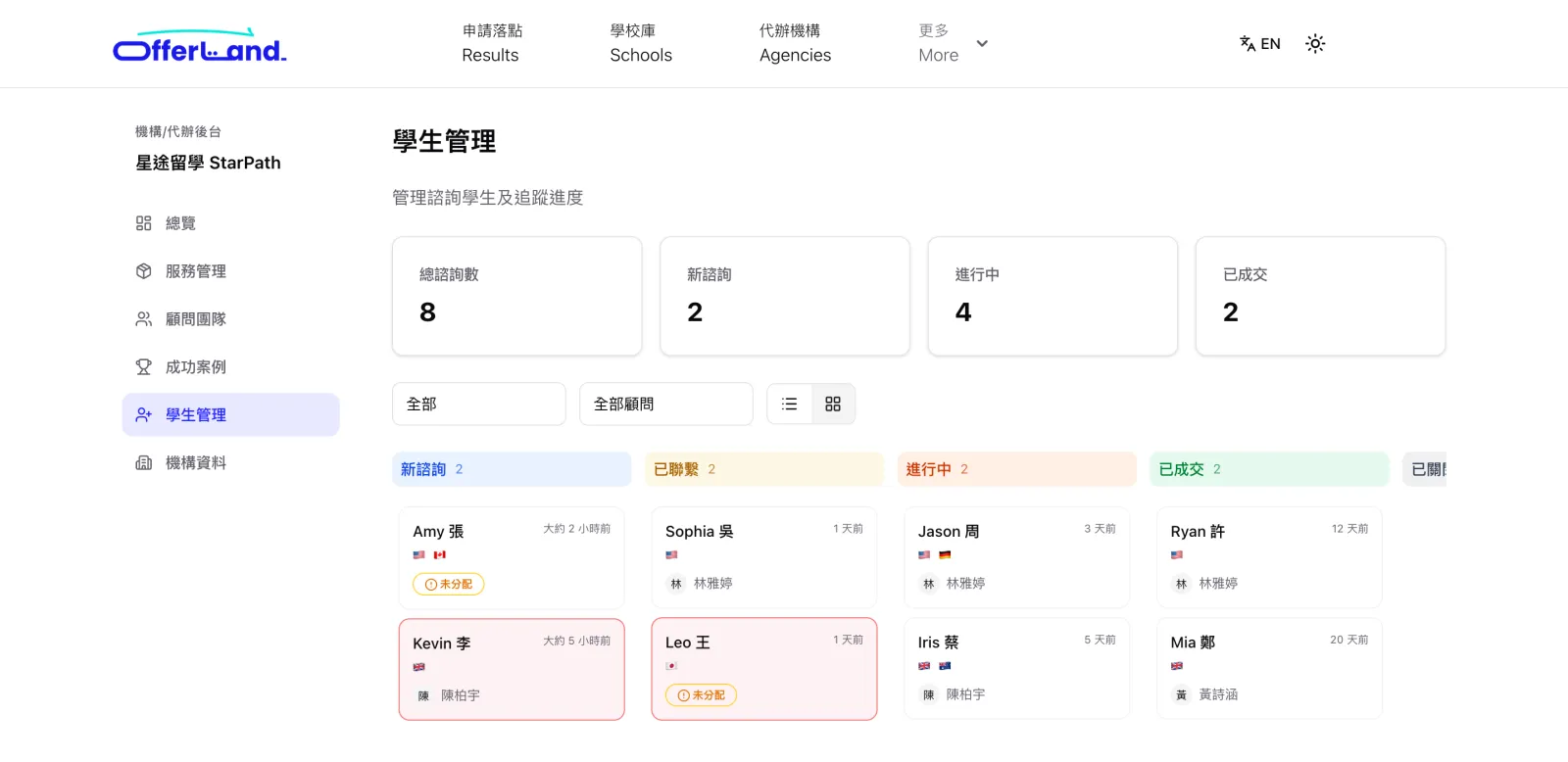
/dashboard/agency/leads
/dashboard/agency/cases
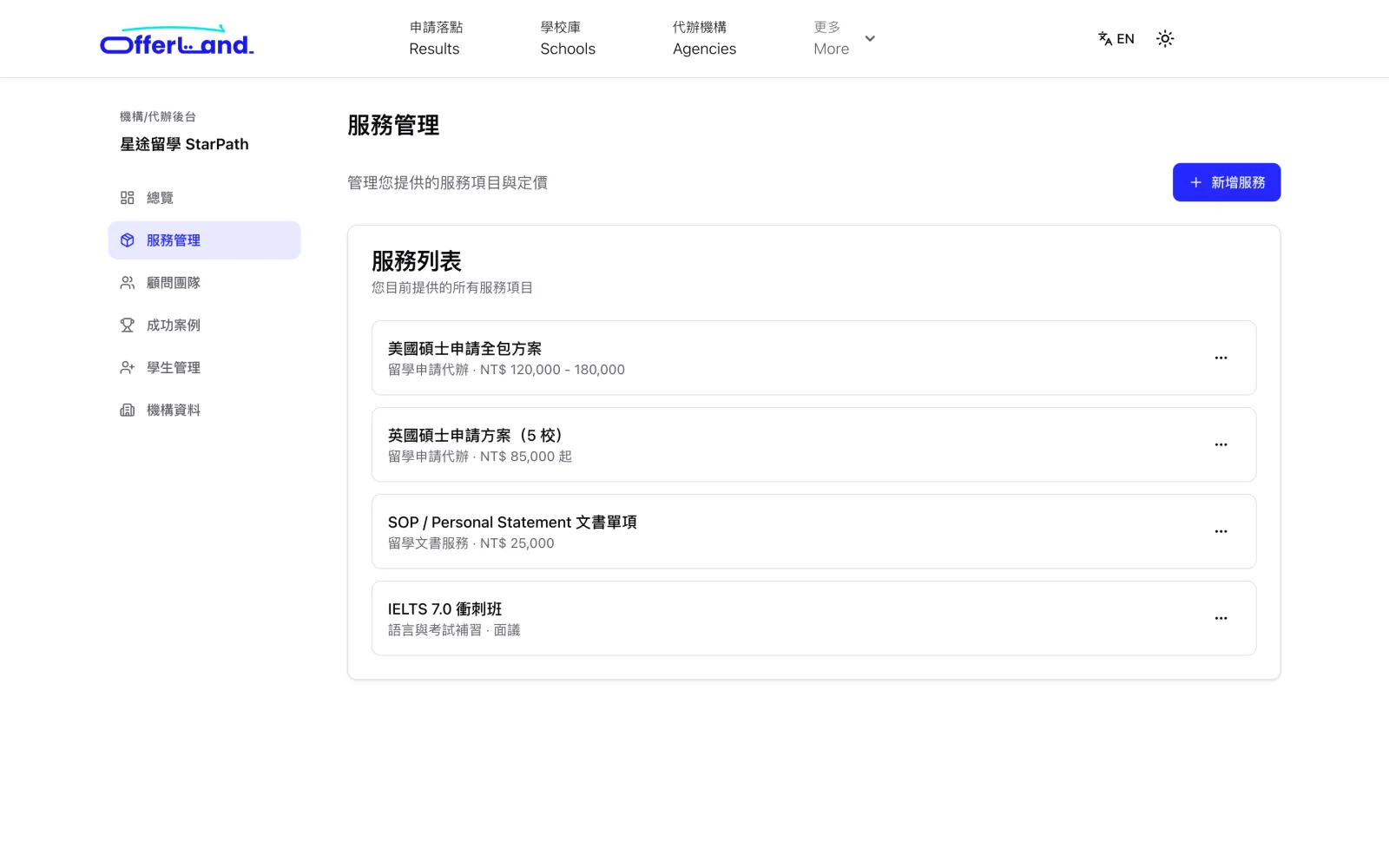
/dashboard/agency/services
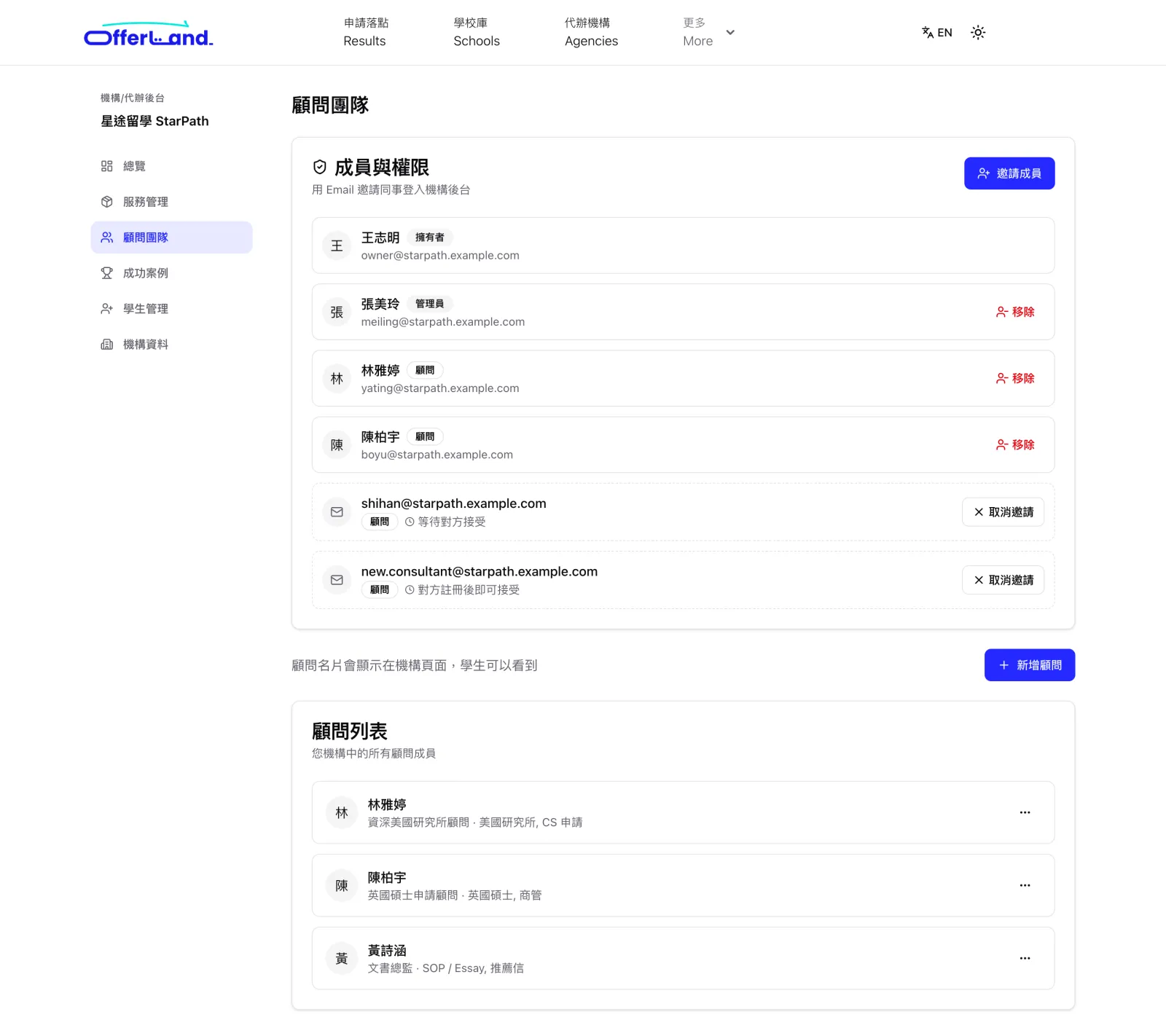
/dashboard/agency/consultants
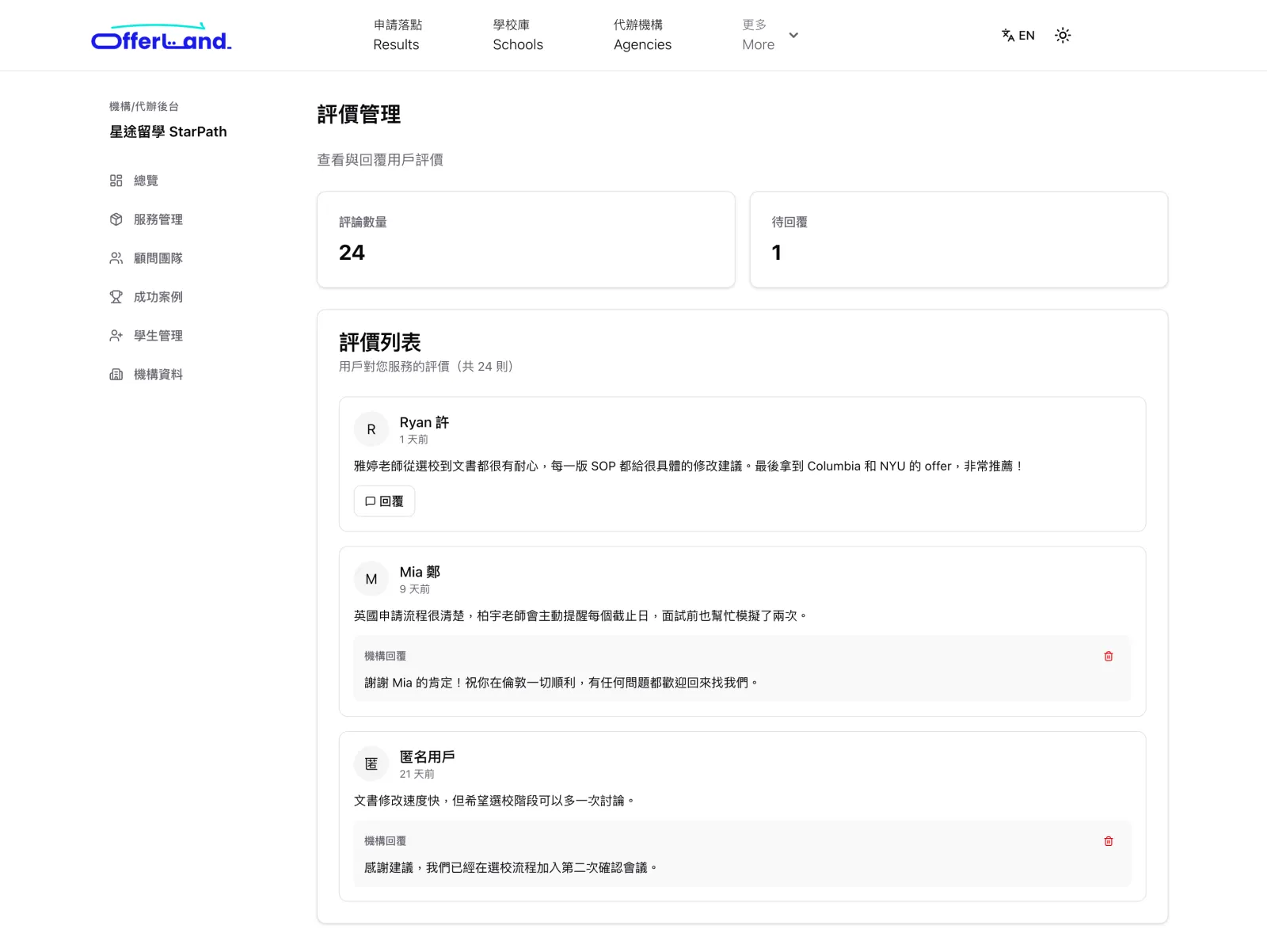
/dashboard/agency/reviews
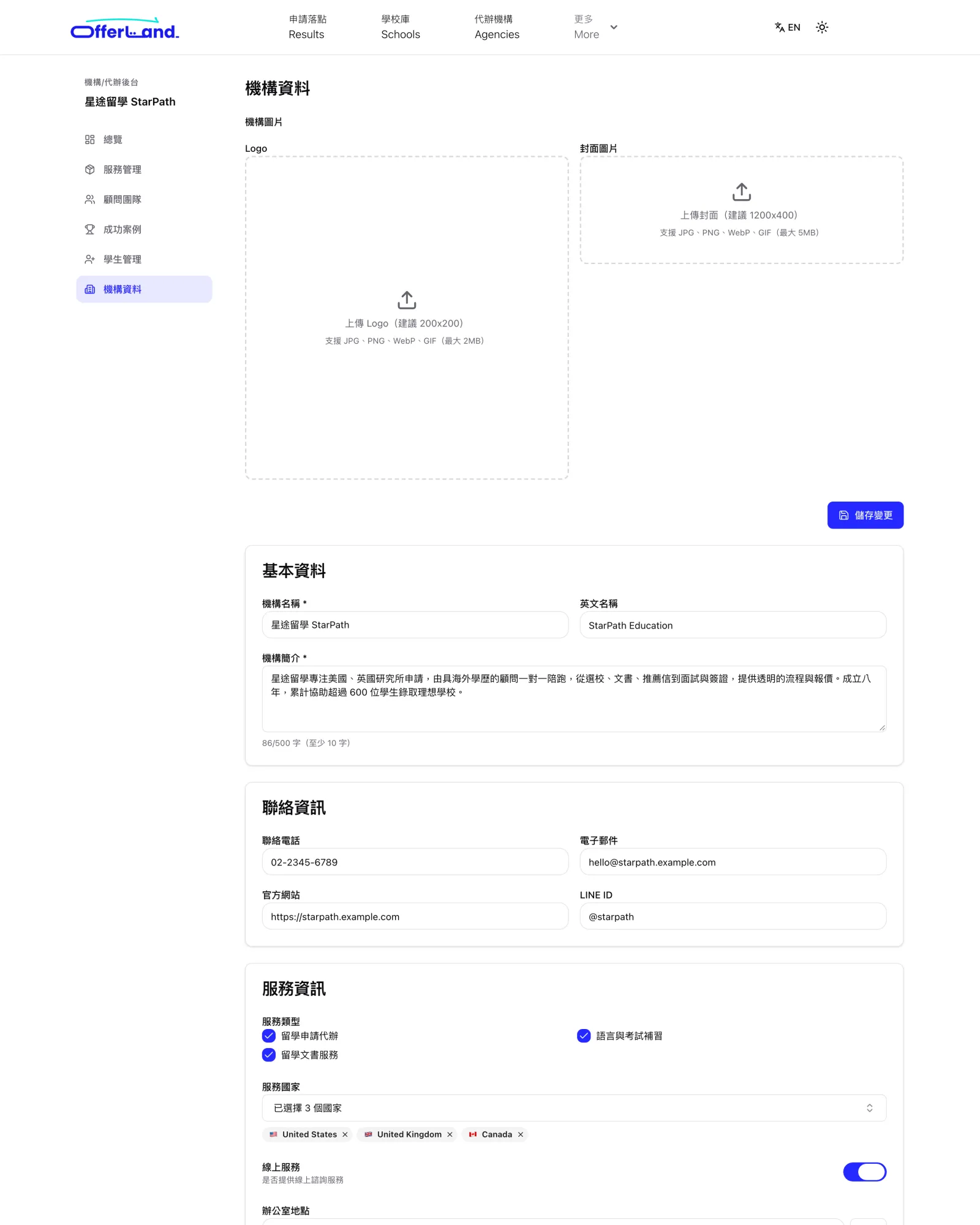
/dashboard/agency/profile
請來信 contact@offerland.cc,附上機構名稱和負責人註冊 OfferLand 用的 Email。我們設定好擁有者後,負責人登入就能進入後台。
已有 OfferLand 帳號的同事會收到站內通知和 Email;還沒註冊的同事會收到邀請信。請對方用被邀請的同一個 Email 註冊或登入(新帳號要先完成信箱驗證),再到個人頁面按「接受」。已註冊者的邀請 7 天內有效,未註冊者 30 天;「成員與權限」會顯示每份邀請的狀態,過期可以重新邀請。
成功案例來自學生自己回報的錄取結果。請已錄取的學生到 OfferLand 回報落點,並在「申請方式」選擇你的機構或負責顧問。
顧問名片預設不公開。請每位成員到後台「顧問團隊」編輯自己的名片,再打開「顯示在機構頁面」即可;擁有者和管理員也可以幫忙設定。
不會。只要帳號、Email、電話或 LINE ID 相同,而且原本的諮詢還沒成交或結案,新的詢問會併入原本的學生資料,由同一位顧問接手。
請來信 contact@offerland.cc,提供新擁有者的註冊 Email。更換後,原擁有者會失去這家機構的後台權限。
畫面中的機構、顧問與學生資料皆為示意。平台數字為 2026 年 9 月資料。